وقتی بیشتر وقت خود را در خانه یا محل کار میگذرانید، شارژ نگهداشتن باتری آیفون کار دشواری نیست. ولی هنگام سفر یا زمانی که برای چند ساعت به برق دسترسی ندارید، تغییر چند تنظیم ساده در گوشی قادر است به شما کمک کند تا از هر بار شارژ، مدت بیشتری استفاده کنید.
در ادامه، پنج روش کاربردی برای افت مصرف انرژی و رشد دوام باتری آیفون را معرفی میکنیم.
۱. قابلیت Adaptive Power را فعال کنید
اپل در سیستمعامل iOS 26 قابلیت Adaptive Power را معرفی کرد تا مدلهای سازگار آیفون بتوانند مصرف باتری را به شکل هوشمندانهتری مدیریت کنند. این ویژگی با استفاده از هوش مصنوعی روی دستگاه، الگوی استفاده از گوشی را بررسی میکند و هنگام نیاز به صرفهجویی در انرژی، تنظیمات لازم را تغییر میدهد.
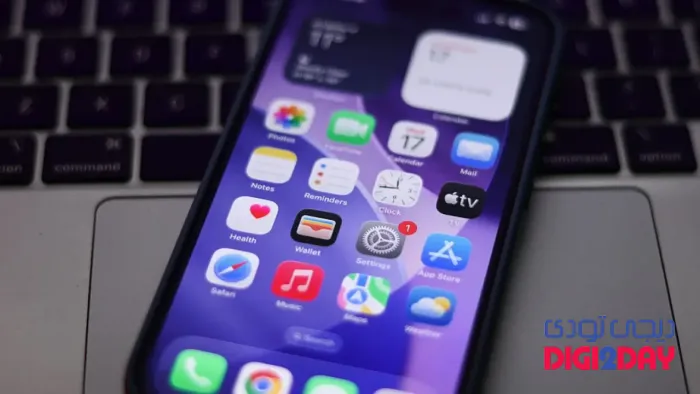
این قابلیت قادر است روشنایی صفحه را کمی افت دهد، عملکرد دستگاه را تنظیم کند و برخی فعالیتهای پسزمینه را محدود سازد تا انرژی کمتری مصرف شود. علاوه بر این، اگر شارژ باتری به کمتر از ۲۰ درصد برسد، امکان فعالسازی خودکار حالت اندکمصرف را فراهم میکند.
قابلیت Adaptive Power بهصورت پیشفرض در سری آیفون ۱۷ و آیفون ایر فعال قرار دارد. بااینحال، دارندگان سایر مدلهای سازگار که از Apple Intelligence پشتیبانی میکنند، باید این ویژگی را بهصورت دستی روشن کنند.
۲. فعالسازی خودکار حالت اندکمصرف
یکی از سادهترین راهها برای رشد دوام باتری آیفون، استفاده از حالت اندکمصرف (Low Power Mode) است. این قابلیت با محدودکردن موقت برخی فعالیتها و فرایندهای گوشی، مصرف انرژی را افت میدهد تا شارژ باتری مدت بیشتری باقی بماند.
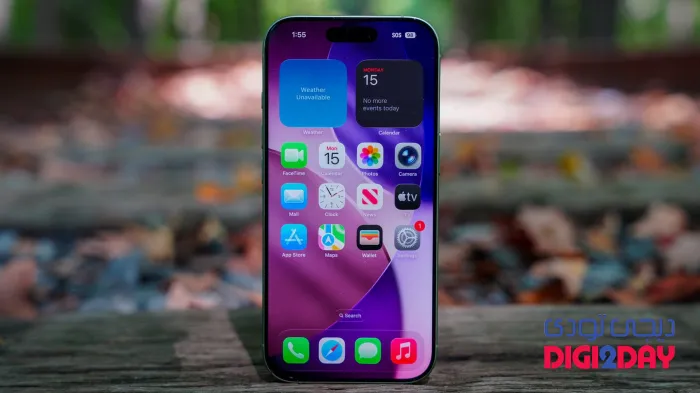
بهجای اینکه منتظر بمانید شارژ باتری به ۲۰ درصد برسد، میتوانید این حالت را طوری تنظیم کنید که در سطح دلخواه شما فعال شود. برای انجام این کار، برنامه Shortcuts را باز کرده و یک خودکارسازی تازه بسازید. سپس گزینه Battery Level را انتخاب کرده، درصد شارژ موردنظرتان را مشخص کنید و در مرحله بعد، عملکرد Set Low Power Mode را برگزینید. در پایان، خودکارسازی را ذخیره نمایید تا حالت اندکمصرف در سطح تعیینشده فعال شود.
۳. نمایشگر همیشه روشن را غیرفعال کنید
قابلیت Always-On Display هنگام قفلبودن آیفون، اطلاعاتی مانند ساعت، ویجتها، تصویر پسزمینه و فعالیتهای زنده را روی صفحه قفل نمایش میدهد. اگرچه روشنایی نمایشگر بهطور خودکار افت پیدا میکند تا انرژی کمتری مصرف شود، روشن نگهداشتن مداوم آن کماکان قادر است در مقایسه با غیرفعالکردن کامل این ویژگی، شارژ بیشتری مصرف کند.
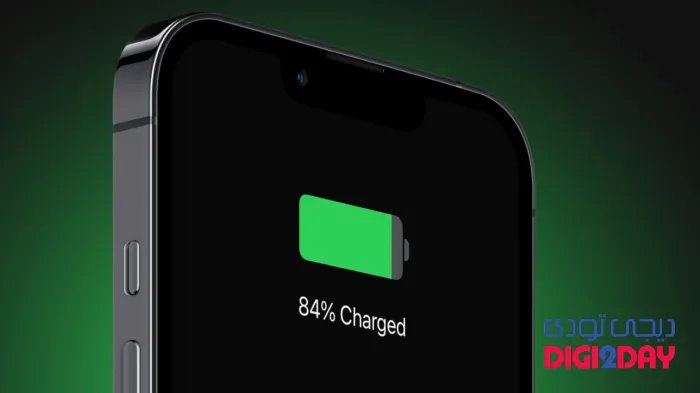
اگر رشد عمر باتری برایتان اهمیت بیشتری از مشاهده با سرعت اطلاعات روی صفحه دارد، خاموشکردن این قابلیت گزینه مناسبی خواهد بود.
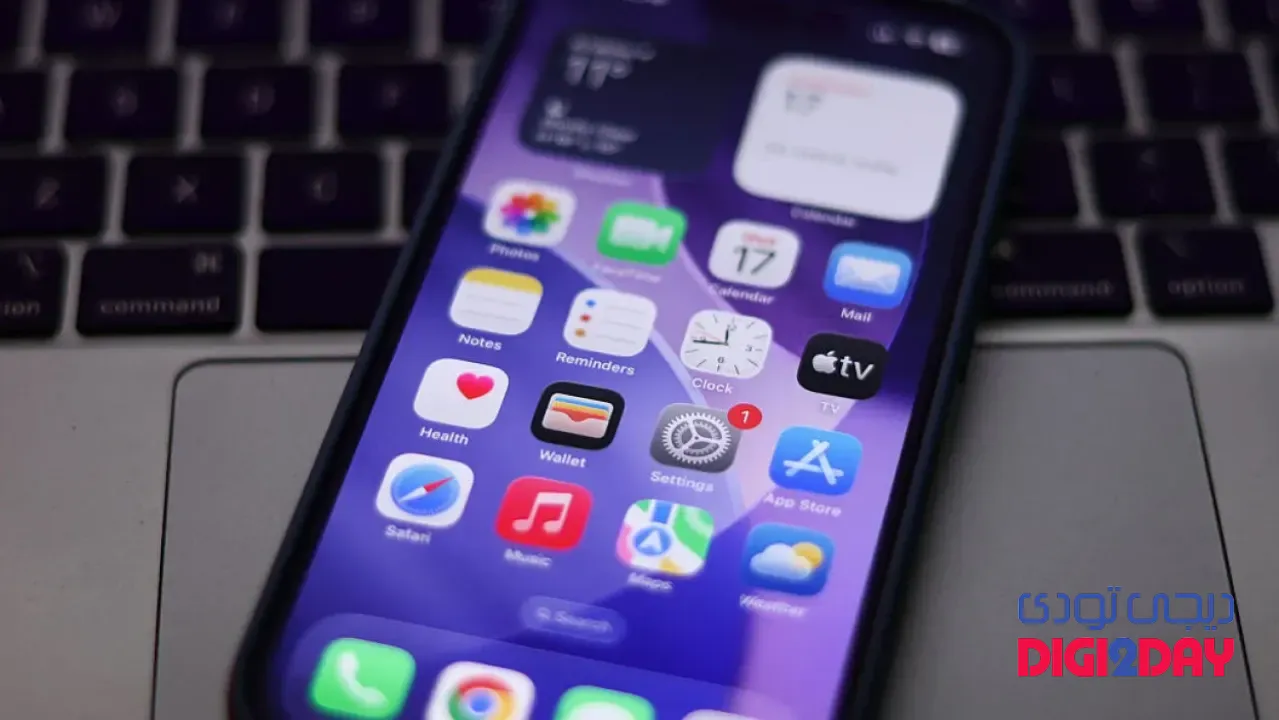
برای غیرفعالسازی آن، وارد Settings شوید، به بخش Display & Brightness بروید و گزینه Always On Display را انتخاب نمایید. سپس کلید مربوط به این قابلیت را خاموش کنید.
اگر ترجیح میدهید نمایشگر همیشه روشن را حفظ نمایید، میتوانید با غیرفعالکردن برخی امکانات جانبی، مانند نمایش تصویر پسزمینه و اعلانها، مصرف انرژی را تا حدودی افت دهید.
۴. نرخ نوسازی صفحهنمایش را افت دهید
برخی مدلهای آیفون به فناوری ProMotion مجهز هستند که امکان رشد نرخ نوسازی نمایشگر تا ۱۲۰ هرتز را فراهم میکند. این نرخ بالا باعث پیمایش روانتر صفحات، نمایش انیمیشنهای نرمتر و اجرای بهتر بازیهایی میشود که به نرخ نوسازی بالاتر نیاز دارند. بااینحال، افت نرخ نوسازی قادر است به صرفهجویی در مصرف باتری کمک کند.
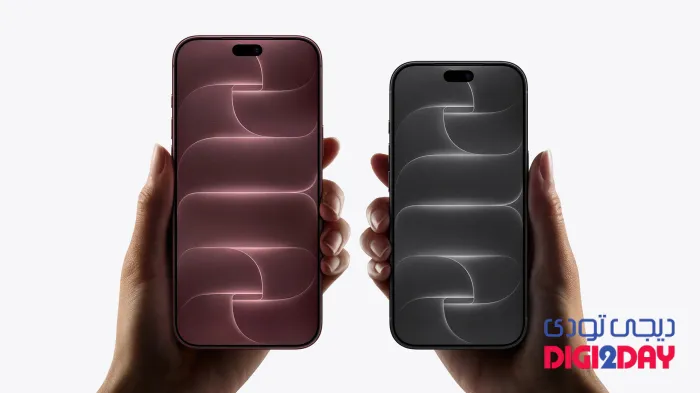
اپل برای این منظور، گزینهای را در بخش تنظیمات دسترسپذیری قرار داده که حداکثر نرخ نوسازی نمایشگر را به ۶۰ هرتز محدود میکند. برای فعالکردن این قابلیت، به مسیر Settings > Accessibility > Motion بروید و گزینه Limit Frame Rate را روشن کنید. پس از فعالسازی، ممکن است هنگام پیمایش صفحات یا مشاهده انیمیشنها، حرکتها کمی کندتر و کمتر روان به نظر برسند؛ ولی این تنظیم هنگام نیاز به حفظ شارژ باتری کاربردی خواهد بود.
البته فناوری ProMotion در تمام مدلهای آیفون وجود ندارد؛ از این رو، گزینه محدودکردن نرخ نوسازی در همه دستگاهها در دسترس نخواهد بود.
۵. حالت تاریک را فعال کنید
حالت تاریک (Dark Mode) ظاهر منوها، برنامهها و سایر بخشهای رابط کاربری آیفون را به رنگهای تیره تغییر میدهد. در مدلهایی که از نمایشگر OLED استفاده میکنند، فعالکردن این حالت قادر است مصرف انرژی را افت دهد؛ زیرا پیکسلهای سیاه در این نمایشگرها انرژی بهشدت کمی مصرف میکنند.
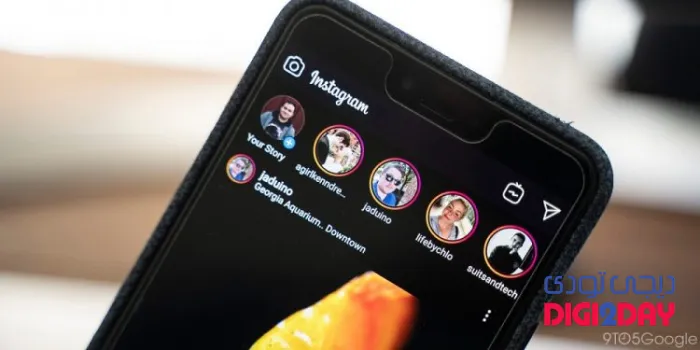
تأثیر این قابلیت بهویژه زمانی محسوستر خواهد بود که روشنایی صفحه فراوان باشد؛ برای مثال، هنگام استفاده از آیفون در فضای باز. البته میزان صرفهجویی در باتری به روشنایی نمایشگر، محتوای در حال نمایش و الگوی استفاده از گوشی بستگی دارد.
برای فعالسازی حالت تاریک، وارد Settings شوید و مسیر Display & Brightness > Appearance > Dark را دنبال کنید. علاوه بر این میتوانید تنظیمات را طوری تغییر دهید که ظاهر رابط کاربری بر اساس برنامه زمانی دلخواهتان، بهصورت خودکار بین حالت روشن و تاریک جابهجا شود.
حالت تاریک بهتنهایی لزوماً رشد چشمگیری در عمر باتری ایجاد نمیکند، ولی در کنار سایر روشهای افت مصرف انرژی قادر است به حفظ شارژ آیفون برای مدت طولانیتر کمک کند.
منبع: دیجینوی