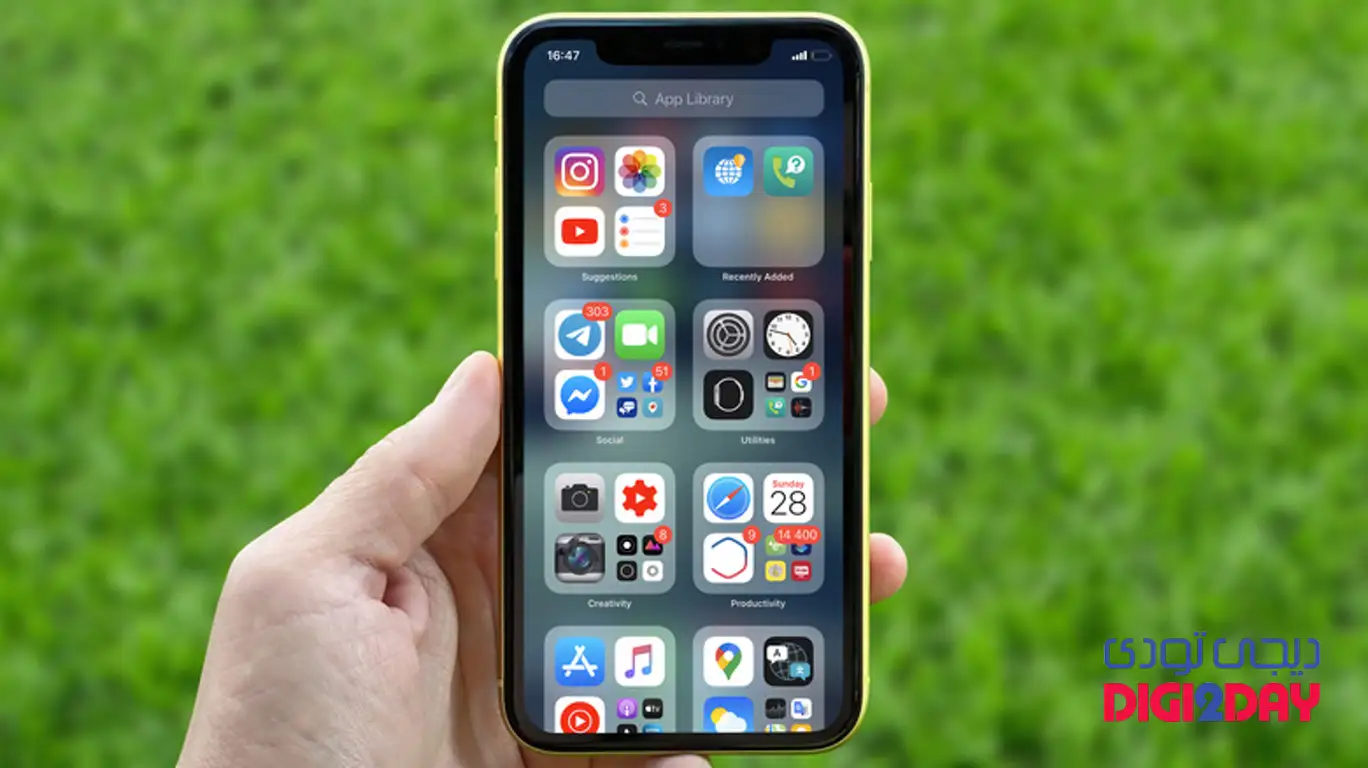
راههای مختلفی برای دور نگه داشتن اپلیکیشنها از دید وجود دارد.
گاهی نمیخواهید همه برنامههای نصبشده روی آیفون یا آیپد مستقیماً در صفحه هوم دیده شوند. سادهترین راه این است که انگشت خود را روی آیکون برنامه نگه دارید، علامت منفی کنار آن را بزنید و گزینه حذف از صفحه اصلی را انتخاب کنید. با این کار برنامه از صفحه هوم کنار میرود، ولی کماکان در App Library باقی میماند و میتوان اقدامات بیشتری برای پنهان کردن آن انجام داد.
شاید هدف شما مرتب نگه داشتن صفحه اصلی آیفون، افت شلوغی فهرست برنامهها، کمتر کردن حواسپرتی ناشی از شبکههای اجتماعی یا جلوگیری از دیده شدن برنامههای نصبشده توسط دیگران باشد. در چنین شرایطی، iOS و iPadOS چند روش در اختیار شما میگذارند تا برنامهها را از دید خودتان یا دیگران دور نگه دارید.
البته این روشها ترفندهای فوقمحرمانهای نیستند که بتوانند یک برنامه را کاملاً نامرئی کنند، ولی برای حذف آیکونها از مقابل چشم و ایجاد یک لایه امنیتی بیشتر کاربرد دارند. اگر مخفیسازی و قفل کامل برایتان مناسب نیست، میتوانید فقط برنامه را از صفحه اصلی بردارید یا نمایش محتوای آن را در بخشهای مختلف آیفون محدود کنید.
برای سادهتر شدن توضیحات، تمرکز این راهنما روی آیفونهای مجهز به Face ID است، ولی همین روشها روی آیپد و مدلهای دارای Touch ID نیز به شکل مشابه کار میکنند.
روش اصلی برای مخفی کردن برنامهها در آیفون
پیش از عرضه iOS 18، آیفون و آیپد گزینه رسمی و مستقیمی برای مخفی کردن برنامهها نداشتند و استفادهکنندگان معمولاً مجبور بودند برنامه موردنظر را داخل یک پوشه قرار دهند تا از دید خارج شود. هماینک روش کاملتری در دسترس است.
برای مخفی کردن یک برنامه، در صفحه هوم آیفون انگشت خود را روی آیکون آن نگه دارید و گزینه Require Face ID را انتخاب کنید. پس از آن، پیامی روی صفحه ظاهر میشود که توضیح میدهد قفل کردن برنامه چه پیامدهایی دارد. برای باز کردن برنامه باید هویت خود را با Face ID یا رمز عبور تأیید کنید. اعلانهای آن نیز جزئیات محتوایی نمایش نمیدهند و اطلاعات برنامه در بخشهایی مانند جستوجوی Spotlight یا CarPlay نیز ظاهر نخواهد شد.
قفل کردن برنامههای مالی قادر است یک لایه امنیتی اضافی ایجاد کند. در فضای آنلاین نمونههای زیادی از کلاهبرداری دیده شده که در آن فردی از صاحب تلفن همراه میخواهد در شرایطی اضطراری برای مدت کوتاهی گوشی خود را در اختیارش بگذارد. اگر گوشی در اختیار فرد کلاهبردار قرار بگیرد، انتقال پول از طریق سرویسهایی مانند Venmo یا ابزارهای مشابه قادر است تنها چند ثانیه طول بکشد. البته اساساً نباید موبایل خود را به فرد ناشناس بدهید، ولی الزام به احراز هویت مجدد برای ورود به چنین برنامهای قادر است جلوی این نوع سوءاستفاده را بگیرد.
با انتخاب گزینه Require Face ID، آیکون برنامه در همان محل باقی میماند، ولی برای هر بار باز کردن آن باید احراز هویت انجام شود. گزینه دیگری نیز با عنوان Hide and Require Face ID وجود دارد که برنامه را از صفحه اصلی و نتایج جستوجو حذف میکند. پس از مخفی کردن یک برنامه، اعلانهای آن را نیز دریافت نخواهید کرد.
البته امکان قفل کردن بیشتر برنامههای پیشفرض سیستم وجود ندارد و این قابلیت عمدتاً برای برنامههایی در نظر گرفته شده که خودتان نصب کردهاید. علاوه بر این وضعیت برنامههای مخفیشده با سایر دستگاههای اپل شما همگامسازی نمیشود.
برنامههای مخفیشده در پوشهای ویژه با نام Hidden قرار میگیرند که در پایین App Library دیده میشود. برای دسترسی به آن باید در صفحههای آیفون تا آخرین صفحه سمت راست حرکت کنید. پوشه Hidden حتی اگر چندین برنامه در آن قرار داشته باشد، یا حتی هیچ برنامهای درونش نباشد، از بیرون خالی به نظر میرسد.
با لمس این پوشه ابتدا باید هویت خود را تأیید کنید تا فهرست برنامههای مخفیشده نمایش داده شود. برای باز کردن هر برنامه نیز احراز هویت مجدد لازم است.
اگر بعداً تصمیم گرفتید برنامهای را از حالت مخفی خارج کنید، در پوشه Hidden انگشت خود را روی آن نگه دارید و گزینه Don’t Require Face ID را انتخاب کنید. پس از تأیید هویت، برنامه دوباره در ابتدای فهرست برنامهها قرار میگیرد. سپس میتوانید با استفاده از Spotlight آن را پیدا کرده و آیکونش را به هر جایی از صفحه اصلی که میخواهید منتقل کنید.
برنامههای مخفیشده کاملاً نامرئی نیستند
مخفی کردن برنامه حضور آن را در آیفون تا حد زیادی افت میدهد، ولی تمام ردپاهای آن را پاک نمیکند. هر فردی که رمز عبور آیفون شما را بداند، قادر است پوشه Hidden را بررسی کند. فهرست مشابهی نیز در مسیر Settings > Apps > Hidden apps قابل مشاهده است.
علاوه بر این، برنامههای مخفیشده ممکن است در بخشهای دیگری از دستگاه نیز دیده شوند. برای نمونه، در مسیر Settings > Screen Time > See All App & Website Activity میتوان میزان استفاده از برنامهها را مشاهده کرد. در مسیر Settings > Battery > View All Battery Usage نیز میزان مصرف باتری برنامهها نمایش داده میشود. از این رو اگر برای یک برنامه مخفیشده اطلاعاتی درباره میزان استفاده یا مصرف باتری وجود داشته باشد، نام آن کماکان در این قسمتها قابل مشاهده خواهد بود.
برنامههایی که دانلود میکنید، حتی اگر رایگان باشند، در سابقه خرید App Store نیز ثبت میشوند. برای پنهان کردن آنها باید App Store را باز کنید، روی تصویر پروفایل خود در گوشه بالای سمت راست بزنید و Apps & Purchase History را انتخاب نمایید.
اگر عضو یک گروه خانوادگی هستید، گزینه Your Apps را انتخاب کنید. در این قسمت تمام برنامههایی که تاکنون دانلود کردهاید، حتی برنامههایی که دیگر روی آیفون شما نصب نیستند، نمایش داده میشوند. با کشیدن نام برنامه از راست به چپ و انتخاب Hide میتوانید آن مورد را از این فهرست پنهان کنید.
اگر بعداً نظرتان تغییر کرد، به منوی اصلی App Store برگردید، نام خود را در بالای صفحه لمس کنید و گزینه Hidden Purchases را انتخاب نمایید. در این بخش میتوانید هر برنامهای را با انتخاب Unhide دوباره به فهرست بازگردانید.
این قابلیت بیشتر برای مرتبسازی و خلوت کردن فهرست خرید کاربرد دارد و نباید آن را یک ابزار جدی حفظ حریم خصوصی دانست. برای مشاهده Hidden Purchases نیازی به احراز هویت ندارید و سابقه تراکنشها نیز کماکان در بخش Purchase History از منوی Apps & Purchase History باقی میماند. مخفی کردن خریدها علاوه بر این مانع از دانلود دوباره آن برنامه توسط سایر اعضای گروه خانوادگی میشود، ولی خود برنامه را بهطور کامل نامرئی نمیکند.
روشهای دیگر برای کنترل برنامهها
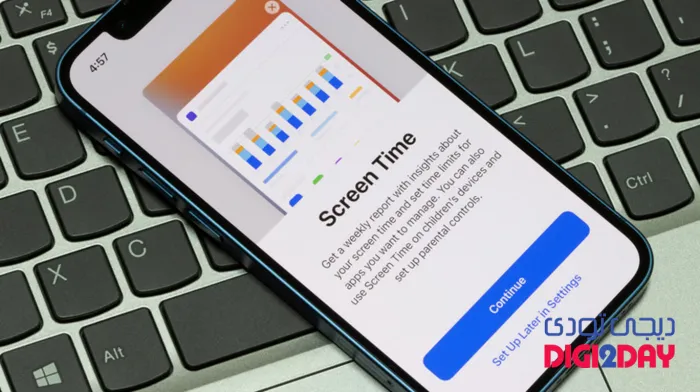
مخفی کردن برنامه تنها راه کنترل آنچه روی آیفون نمایش داده میشود نیست. همانطور که گفته شد، این قابلیت قادر است برای افت زمان استفاده از برنامههای اعتیادآور مفید باشد، زیرا دسترسی به آنها را یک مرحله دشوارتر میکند و اعلانهایشان را نیز پنهان میسازد. با این حال، میتوانید محدودیتهای بیشتری نیز اعمال کنید.
برای این کار وارد Settings > Screen Time شوید. در بخش App Limits میتوانید برای برنامههای انتخابی محدودیت زمانی روزانه تعیین کنید. علاوه بر این با استفاده از Downtime میتوان ساعتهایی را مشخص کرد که در آنها دسترسی به برخی برنامهها امکانپذیر نباشد.
در همین بخش و از مسیر Content & Privacy Restrictions > Allowed Apps & Features نیز امکان غیرفعال کردن بعضی ابزارهای داخلی مانند FaceTime و Mail وجود دارد. با انجام این کار، برنامه مربوطه از صفحه اصلی حذف میشود. بسیاری از این قابلیتها برای کنترل استفاده کودکان از آیپد طراحی شدهاند، ولی بزرگسالان نیز میتوانند از آنها بهره ببرند.
اگر یک برنامه بیش از حد مزاحم شماست، به Settings > Notifications بروید، برنامه موردنظر را انتخاب کنید و تنظیمات اعلانهای آن را تغییر دهید تا دیگر دائماً شما را متوجه خود نکند.
برای جلوگیری از پیشنهاد شدن یک برنامه توسط آیفون، مسیر Settings > Apple Intelligence & Siri > Apps را باز کنید، برنامه موردنظر را انتخاب کنید و گزینههای مربوط به پیشنهاد دادن آن را غیرفعال کنید.
اگر میخواهید برنامهای در نتایج جستوجو نمایش داده نشود، به Settings > Search بروید، برنامه موردنظر را انتخاب کنید و هر دو گزینه مربوط به نمایش و پیشنهاد آن در جستوجو را خاموش نمایید. با مخفی کردن کامل یک برنامه، همه این محدودیتها بهصورت همزمان اعمال میشوند؛ با این حال، اگر ترجیح میدهید آیکون برنامه کماکان روی گوشی قابل مشاهده باشد، میتوانید این تنظیمات را جداگانه اعمال کنید.
مخفی کردن برنامهها روشی کاملاً بینقص برای پنهان کردن اطلاعات نیست، ولی باعث میشود دسترسی دیگران به چیزهایی که ترجیح میدهید نبینند، چند مرحله دشوارتر شود. شاید نخواهید هنگام سپردن آیفون به فرد دیگری، او در برنامههای شما جستوجو کند یا بخواهید در برابر کسی که قصد سوءاستفاده از گوشی شما را دارد، یک لایه حفاظتی اضافی داشته باشید.
برای رشد امنیت، میتوانید قابلیت Stolen Device Protection را نیز در آیفون فعال کنید تا در صورت سرقت دستگاه، محافظت بیشتری از اطلاعات و تنظیمات حساس شما انجام شود.
منبع: دیجینوی