بهروزرسانی تازه iOS 27 اپل مجموعهای از قابلیتهای کاربردی را به همراه دارد؛ از جمله نسخه تازه و ارتقایافته اپلیکیشن هوش مصنوعی سیری.
اپلیکیشن Photos نیز از این تغییرات بینصیب نمانده و در کنار آیفونهای تازه عرضه شده است. iOS 27 امکانات بیشتری برای مرتبسازی و ویرایش عکسها و ویدیوها فراهم کرده که بخش قابل توجهی از آنها به کمک هوش مصنوعی کار میکنند.
در این مطلب دو قابلیت کاملاً تازه در iOS 27 و علاوه بر این یک ابزار مبتنی بر هوش مصنوعی را بررسی میکنیم که نخستین بار در iOS 18 معرفی شد و در نسخه تازه عملکرد بهتری پیدا کرده است. استفاده درست از این سه ابزار قادر است تأثیر محسوسی بر نتیجه نهایی ویرایش عکسها داشته باشد.
برای دسترسی به هر سه ابزار، ابتدا یک عکس را در اپلیکیشن Photos در iOS باز کنید. سپس روی دکمه ویرایش با نماد سه نوار افقی ضربه بزنید و در ادامه گزینه Tools را انتخاب کنید.
نکته حائز اهمیت این است که اپلیکیشن Photos ویرایشهای انجامشده با این ابزارها را روی نسخه اصلی عکس ذخیره میکند. از این رو بهتر است پیش از شروع، از تصویر یک نسخه کپی بسازید. برای این کار، در حالی که عکس روی صفحه قرار دارد، سه نقطه در گوشه بالا سمت راست را لمس کنید و گزینه Duplicate را بزنید. اگر بعداً خواستید به تصویر اولیه برگردید، سه نقطه گوشه بالا سمت راست را انتخاب کرده و از مسیر Edits > Revert to Original نسخه اصلی را بازیابی کنید.
نحوه استفاده از Clean Up
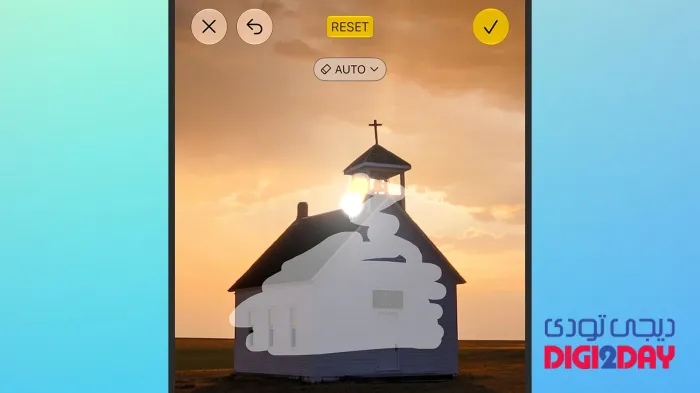
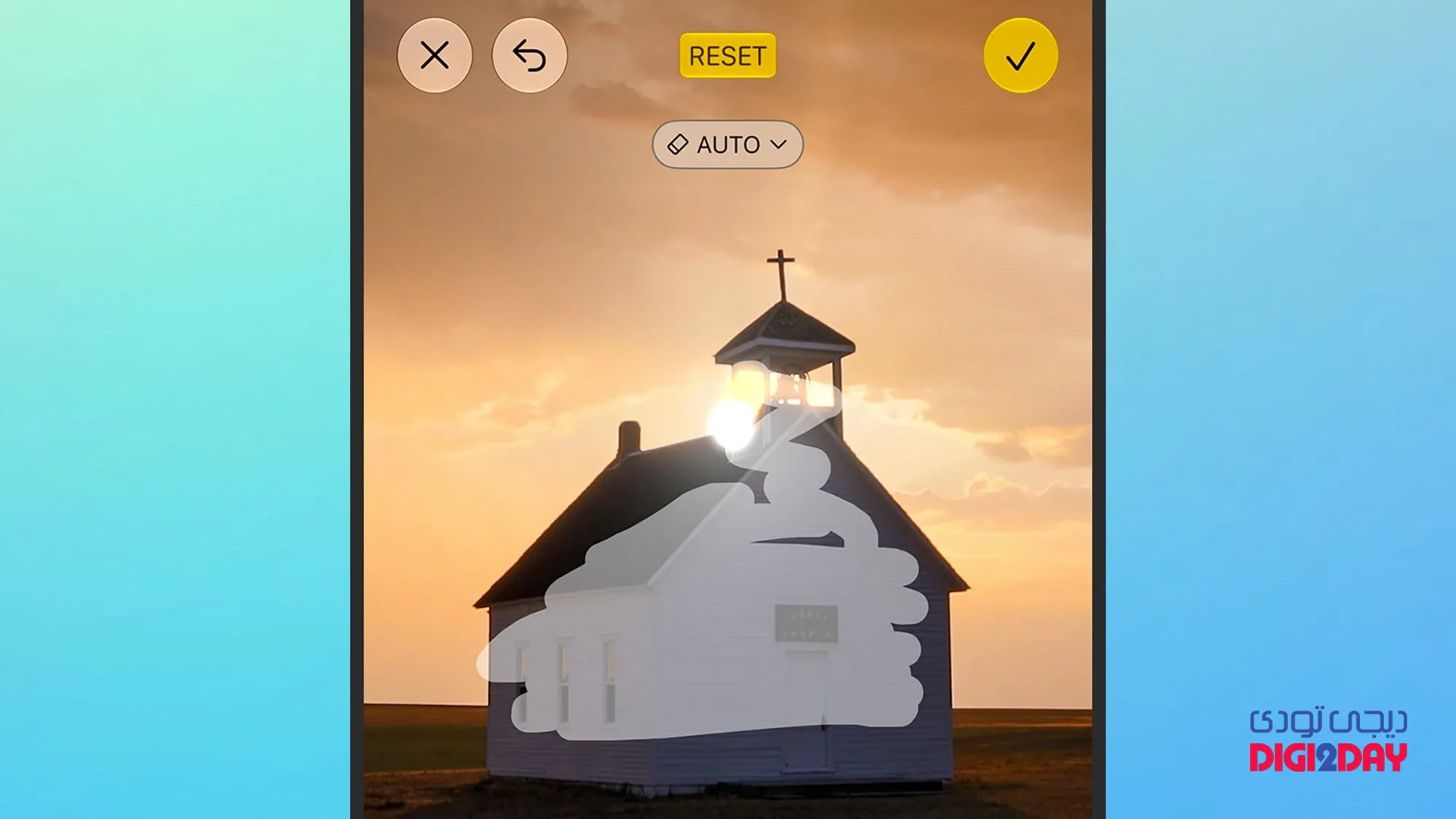
Clean Up قابلیتی است که نخستین بار در iOS 18 ارائه شد و در iOS 27 عملکرد دقیقتری پیدا کرده است. طبق اعلام اپل، تغییرات ایجادشده طبیعیتر و دقیقتر به نظر میرسند. علاوه بر این هماینک میتوانید از طریق انتخابگر بالای صفحه بین حالتهای Fast و High Quality یکی را انتخاب کنید؛ از این رو بسته به اینکه سرعت بیشتر برایتان اهمیت دارد یا کیفیت نهایی، حالت مناسب را در اختیار خواهید داشت.
Clean Up در اصل برای حذف عناصر ناخواسته از عکس طراحی شده است. برای نمونه، میتوانید فردی را که بهطور اتفاقی وارد تصویر خانوادگی شما در سفر شده حذف کنید یا لکه قهوهای روی میز را از بین ببرید. پس از انتخاب Clean Up، کافی است روی شیء موردنظر ضربه بزنید، روی آن خط بکشید یا دور آن دایره بکشید تا ابزار آن بخش را شناسایی و حذف کند.
پس از نمایش نتیجه، امکان تأیید ویرایش یا بازگشت و انجام دوباره آن وجود دارد. کیفیت خروجی به عوامل مختلفی بستگی دارد؛ از جمله اینکه عنصر موردنظر تا چه اندازه از محیط اطراف مشخص باشد و هوش مصنوعی اپل بتواند تشخیص دهد پس از حذف آن، چه چیزی باید در پسزمینه قرار بگیرد. حذف یک شیء از آسمان آبی معمولاً سادهتر از بازسازی بخشی از یک خیابان شلوغ خواهد بود.
نحوه استفاده از Extend
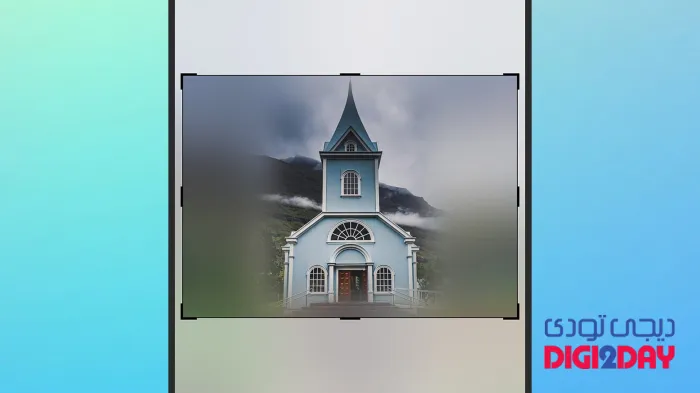
با انتخاب Extend، اپلیکیشن Photos امکان گسترش قاب عکس را فراتر از لبههای اصلی تصویر فراهم میکند. در واقع این ابزار تقریباً نقطه مقابل برش دادن عکس است. هوش مصنوعی در این بخش باید فضای خارج از تصویر اصلی را حدس بزند و چون هنگام ثبت عکس در آن بخش حضور نداشته، بهتر است Extend را برای تغییرات کوچکاندازه به کار ببرید، نه گسترشهای بهشدت عظیم.
برای تنظیم قاب، روی تصویر با حرکت نیشگون و کشیدن انگشت جابهجا شوید و از دستگیرههای اطراف تصویر استفاده کنید تا کادر موردنظر به دست بیاید. بخش جدیدی که قرار است به تصویر اضافه شود، در ابتدا به شکل تار نمایش داده میشود. پس از تنظیم مناسب عکس، گزینه Extend را انتخاب کنید تا هوش مصنوعی ادامه تصویر را تولید کند.
هرچه محدوده بیشتری برای گسترش انتخاب شود، احتمال غیرطبیعی شدن نتیجه هم بیشتر خواهد بود؛ با این حال، این ابزار در بسیاری از موقعیتها عملکرد قابل قبولی دارد. Extend بهویژه زمانی کاربردی است که بخواهید عکس را کمی بچرخانید ولی نخواهید بخشی از آن با برش از بین برود. علاوه بر این قادر است قسمتهایی را پر کند که پس از تغییر قاب، در حالت عادی به شکل فضای خالی باقی میمانند.
نحوه استفاده از Reframe
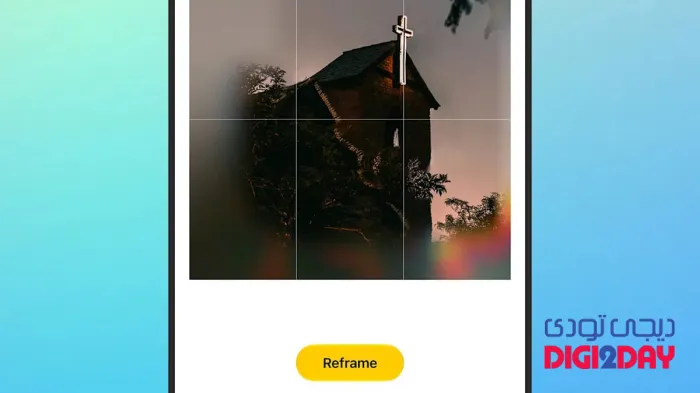
Reframe که عنوان کامل آن Spatial Reframing است، جاهطلبانهترین ابزار در میان این سه قابلیت محسوب میشود. این ویژگی با ایجاد یک مدل سهبعدی از صحنه موجود در عکس، امکان تغییر موقعیت دوربین و زاویه دید را فراهم میکند. برای مثال، اگر عکس را از زاویهای بیش از حد پایین گرفته باشید، میتوانید نتیجهای با نمای مستقیمتر و روبهرو ایجاد کنید.
برای شروع، Reframe را انتخاب نمایید و سپس روی عکس ضربه بزنید و انگشت خود را بکشید تا زاویه دید تغییر کند. بخشهایی که هوش مصنوعی باید آنها را از نو ایجاد نماید، بهصورت تار نمایش داده میشوند. پس از رسیدن به زاویه دلخواه، گزینه Reframe را انتخاب کنید تا ترکیب نهایی تصویر توسط هوش مصنوعی ساخته شود.
این ابزار نیز مانند دو قابلیت دیگر برای تکمیل بخشهایی که در عکس اصلی وجود نداشتهاند، به حدس و پردازش هوش مصنوعی متکی است. به همین دلیل، تغییرات کوچکاندازه معمولاً طبیعیترین نتیجه را به همراه دارند. اگر یک عکس را چندین بار با Reframe تغییر دهید و دوباره همین فرایند را تکرار کنید، احتمال دارد تصویر بهتدریج ظاهری عجیب و غیرواقعی پیدا کند. علاوه بر این بهتر است پیش از انجام این ویرایشها، از عکسهای خود نسخه پشتیبان تهیه نمایید.
منبع: دیجینوی