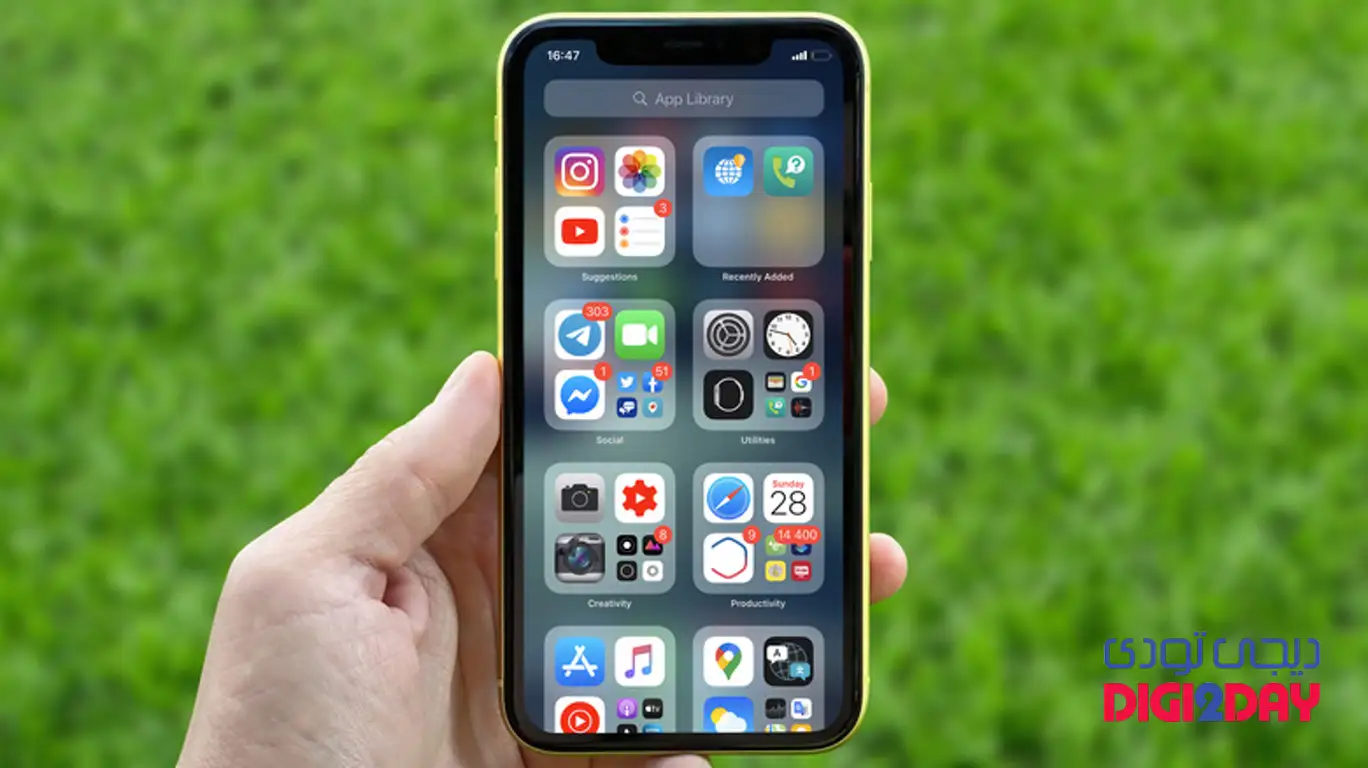
شاید تاکنون به این موضوع فکر نکرده باشید، ولی گوشی هوشمند شما قادر است در شرایط اضطراری جانتان را نجات دهد.
هر دو سیستمعامل اندروید و iOS مجموعهای از قابلیتهای حائز اهمیت ایمنی را در اختیار استفادهکنندگان قرار میدهند که بهتر است از نحوه عملکردشان آگاه باشید تا اگر روزی در شرایط خطرناک قرار گرفتید، بتوانید از آنها کمک بگیرید. آشنایی دوستان و اعضای خانواده با این امکانات نیز قادر است بهشدت مفید باشد.
در ادامه، قابلیتهای موجود در جدیدترین گوشیهای پیکسل مجهز به Android 17 و جدیدترین آیفونهای دارای iOS 27 را بررسی میکنیم. اگر گوشی کهنهتری دارید یا از نسخههای پیشین سیستمعامل استفاده میکنید، ممکن است امکانات موجود و مسیر دسترسی به آنها کمی متفاوت باشد.
قابلیتهای ایمنی در اندروید
اندروید به شما اجازه میدهد اطلاعات پزشکی مهمی مانند گروه خونی، حساسیتها و داروهای مصرفی را روی صفحه قفل گوشی ثبت کنید. در چنین شرایطی، اگر فردی بر اثر حادثه قادر به استفاده از گوشی نباشد، دیگران میتوانند بدون باز کردن قفل دستگاه به این اطلاعات دسترسی پیدا کنند. امکان اضافه کردن شماره تماس افراد مورد اعتماد و مخاطبان اضطراری نیز وجود دارد. برای ثبت این اطلاعات باید وارد Settings شوید، گزینه Safety and emergency را انتخاب کنید و سپس به بخشهای Medical information و Emergency contacts بروید.
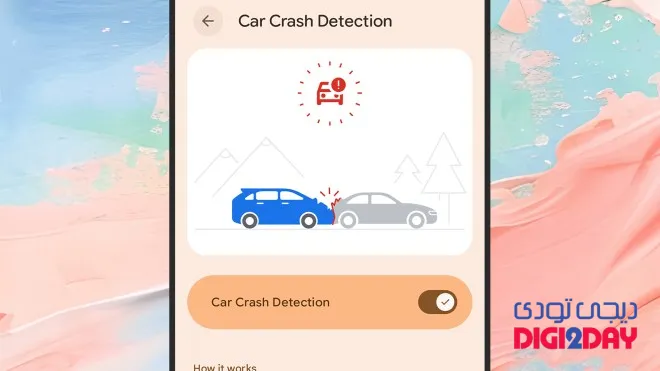
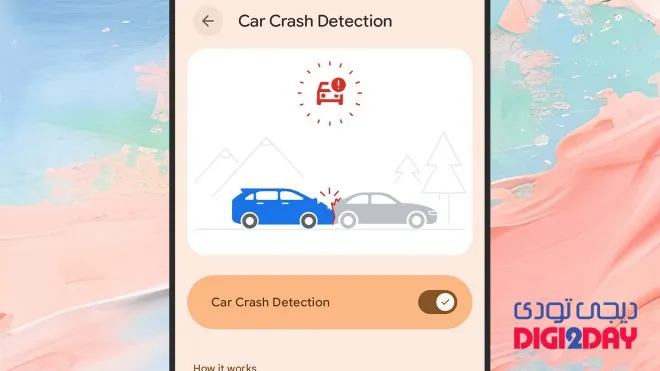
در همین بخش Safety and emergency، گزینه Car Crash Detection نیز قرار دارد. این قابلیت با استفاده از حسگرهای گوشی احتمال وقوع تصادف رانندگی را تشخیص میدهد. اگر گوشی احتمال تصادف را شناسایی کند، یک هشدار صوتی و تصویری روی نمایشگر ظاهر میشود و از شما میپرسد که آیا حالتان مناسب است یا نه. اگر در مدت تعیینشده واکنشی نشان ندهید، گوشی قادر است بهطور خودکار با خدمات اضطراری تماس بگیرد و افراد مشخصشده در فهرست مخاطبان اضطراری را نیز مطلع کند.
در ادامه همین صفحه، سه قابلیت دیگر نیز وجود دارد که فعالسازی آنها قادر است اهمیت زیادی داشته باشد. Crisis alerts هنگام وقوع بلایای طبیعی یا شرایط اضطراری عمومی در محدوده شما هشدار ارسال میکند. Wireless emergency alerts نیز عملکرد مشابهی دارد، ولی هشدارهای آن از سوی دولت و سازمانهای دولتی ارائه میشوند. گزینه Earthquake alerts هم قادر است چند ثانیه پیش از رسیدن امواج لرزهای به منطقه شما هشدار بدهد؛ گوگل برای این کار از شبکه گسترده گوشیهای اندرویدی بهعنوان یک سامانه عظیم لرزهسنج استفاده میکند.
در همان منوی Safety and emergency، گزینه Pixel Satellite SOS هم وجود دارد که بهتر است از قبل تنظیم شود. در گوشیهای Pixel 9 و مدلهای جدیدتر، بهجز Pixel 9a، اگر هنگام تماس با 110 به وایفای یا شبکه موبایل دسترسی نداشته باشید، گزینه ارتباط ماهوارهای نمایش داده میشود. سپس میتوانید طبق دستورالعملهای روی صفحه، اطلاعات ضروری را برای نیروهای امدادی و مخاطبان اضطراری ارسال کنید. گوشیهای اندرویدی دیگری مانند Galaxy S25 و Galaxy S26 سامسونگ نیز قابلیت مشابهی دارند، هرچند دسترسی به آن به اپراتور مخابراتی بستگی دارد.
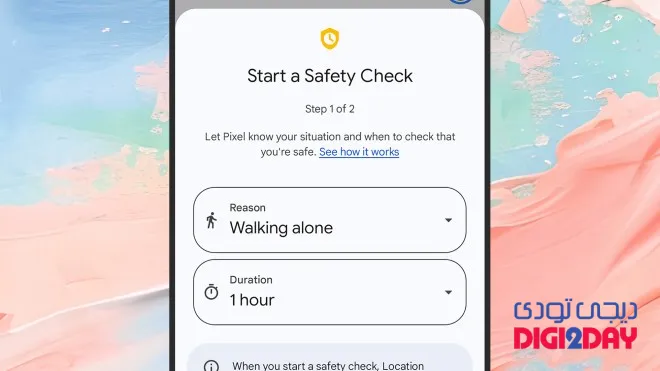
برنامه Personal Safety که روی گوشیهای جدیدتر نصب شده، قابلیت Safety Check را نیز ارائه میدهد. با استفاده از این ابزار میتوانید یک فعالیت، مانند پیادهروی تنهایی یا استفاده از وسایل حملونقل عمومی، و یک بازه زمانی مشخص کنید. اگر پس از پایان زمان تعیینشده تأیید نکنید که در امنیت هستید، گوشی بهصورت خودکار با مخاطبانی که انتخاب کردهاید تماس میگیرد و از آنها میخواهد وضعیت شما را بررسی کنند.
علاوه بر این باید روش جایگزین تماس با 110 را در شرایطی که امکان برقراری تماس معمولی ندارید، بشناسید. با فشردن با سرعت دکمه پاور پنج بار یا بیشتر، گزینه اضطراری روی صفحه ظاهر میشود. سپس میتوانید پیام تأیید را لمس کنید یا اجازه دهید شمارش معکوس تمام شود تا تماس با خدمات اضطراری برقرار شود. امکان ارسال خودکار برخی اطلاعات مانند موقعیت مکانی و حتی پخش زنده ویدئو نیز وجود دارد. برای تنظیم این قابلیت، به Settings بروید، Safety and emergency را انتخاب کنید و وارد Emergency SOS شوید.
قابلیتهای ایمنی در iOS
استفادهکنندگان آیفون نیز مجموعهای از امکانات ایمنی مشابه را در اختیار دارند. برای نمونه، هشدارهای اضطراری دولتی میتوانند در iOS دریافت شوند و درباره خطرهایی مانند سیل، زلزله، طوفان و دیگر تهدیدهای محیطی اطلاعرسانی کنند. برای اطمینان از فعال بودن این هشدارها، وارد Settings شوید، Notifications را انتخاب کنید و در پایین صفحه به بخش Government Alerts بروید.
همانند اندروید، آیفون نیز امکان نمایش اطلاعات پزشکی و مشخصات تماسهای اضطراری را روی صفحه قفل فراهم میکند تا در صورت وقوع حادثه، دیگران بتوانند بدون باز کردن قفل دستگاه به آنها دسترسی داشته باشند. برای تنظیم این بخش، برنامه Health را باز کنید، تصویر پروفایل خود را در گوشه بالای سمت راست لمس کنید و وارد Medical ID شوید. در این قسمت میتوانید اطلاعات موردنظر و مواردی را که میخواهید با دیگران به اشتراک گذاشته شوند، تعیین کنید.
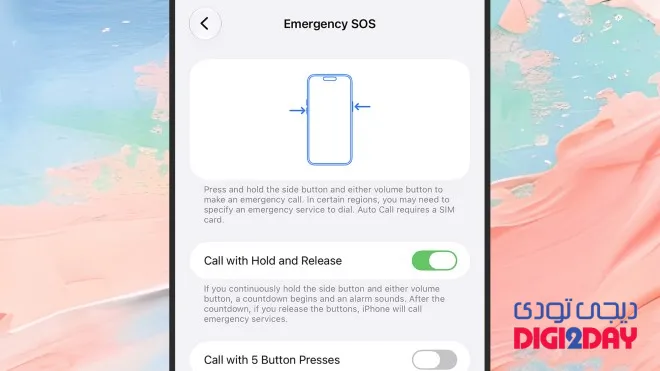
اگر فردی در اثر حادثه آسیب دیده باشد یا تحت فشار و تهدید قرار گرفته باشد، شاید نتواند بهصورت معمول شماره 110 را بگیرد. آیفون برای چنین شرایطی روش دیگری در نظر گرفته است. با نگه داشتن همزمان دکمه کناری و یکی از دکمههای تنظیم صدا، گزینه Emergency SOS روی صفحه ظاهر میشود. با ادامه دادن این کار، شمارش معکوس آغاز شده و هشدار صوتی پخش میشود و پس از پایان شمارش، تماس با خدمات اضطراری برقرار خواهد گردید. اطلاعات مهمی مانند موقعیت مکانی نیز قادر است در این فرایند ارسال شود و مخاطبان اضطراری شما هم امکان دریافت هشدار خواهند داشت. تنظیمات این قابلیت از مسیر Emergency SOS در Settings قابل تغییر است.
اپل قابلیت تشخیص تصادف خودرو را نیز در اختیار استفادهکنندگان قرار داده است. این گزینه با نام Call After Severe Crash در همان بخش Emergency SOS قرار دارد و روی iPhone 14 و مدلهای جدیدتر کار میکند. اگر گوشی ضربه یا تکان شدیدی را که قادر است نشاندهنده تصادف باشد تشخیص دهد، هشداری روی نمایشگر ظاهر میشود. چنانچه کاربر در مدت کوتاهی آن را لغو نکند، آیفون با 110 تماس میگیرد و مخاطبان اضطراری را نیز از حادثه مطلع میسازد.
اگر خارج از محدوده شبکه وایفای و تلفن همراه باشید، آیفون 14 و مدلهای جدیدتر کماکان میتوانند در صورت برقراری ارتباط ماهوارهای، پیامهایی را برای خدمات اضطراری و مخاطبان تعیینشده ارسال کنند. هنگامی که بدون داشتن آنتن تلاش میکنید با 110 تماس بگیرید، گزینه ارتباط ماهوارهای بهصورت خودکار نمایش داده میشود و برای استفاده از آن نیازی به تنظیم قبلی ندارید.
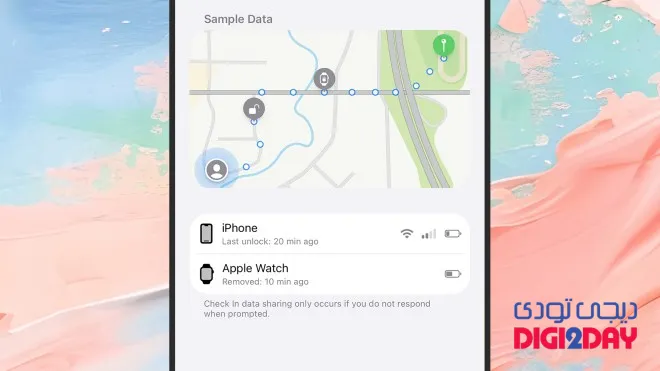
iOS علاوه بر این قابلیتی با نام Check In دارد که از طریق Messages کار میکند و به افراد موردنظر اطلاع میدهد که شما در امنیت هستید. برای استفاده از آن، وارد یک اظهار کردوگو در Messages شوید، دکمه + کنار کادر نوشتن پیام را لمس کرده و گزینه Check In را انتخاب کنید؛ ممکن است ابتدا لازم باشد وارد More شوید. سپس میتوانید مدتزمان بررسی وضعیت و سایر تنظیمات را مشخص کنید. برای تعیین اطلاعاتی که قرار است به اشتراک گذاشته شوند، به Settings بروید، Apps را انتخاب کرده، وارد Messages شوید و سپس Check In Data را باز نمایید. برای استفاده از این قابلیت، هم شما و هم مخاطبتان باید حداقل از iOS 17 استفاده کنید.
منبع: دیجینوی